Tabela Dinâmica no Excel - Aula Completa Passo a Passo


Atendendo a diversas solicitações, na aula de hoje, você vai aprender como Fazer Tabela Dinâmica no Excel.
Se você ainda não usa Tabela Dinâmica no seu dia a dia, recomendo muito que assista a essa aula e comece usar esse recurso extremamente útil em suas planilhas!

Read Users' Comments (0)

Segmentação de dados


Nesta aula, você vai aprender como fazer Segmentação de dados no Excel 2016. Este recurso é segmentar dados é incrível. Com ele você pode criar botões que filtram e interagem com os dados da sua tabela, tabela dinâmica e Gráfico dinâmico. Com o recurso de Segmentação de dados você pode criar diversos Dashboards incríveis que tornam tudo muito interativo e fácil de usar. FAÇA O DOWNLOAD DA PLANILHA AQUI: http://ninjadoexcel.com.br/segmentaca...


Read Users' Comments (0)

AULÃO DE EXCEL 2020 | Nível Básico Aula 02 | CURSO DE EXCEL


Curso de Excel - Aula de Excel Nível Básico (parte 2) 📚 Cursos de Excel https://cursos.ninjadoexcel.com.br Nesta aula de Excel (nível básico) é a continuidade do AULÃO de Excel que iniciamos há 1 semana atrás. Se você ainda não assistiu a primeira aula de Excel nível básico, segue o link: https://youtu.be/I2taMQ3j6qo ====== Baixe a Planilha da aula aqui: https://1drv.ms/x/s!AmMwzGRjZm49gYE01...

Read Users' Comments (0)

AULÃO DE EXCEL 2020 | Nível Básico 01 | Curso de Excel


Curso de Excel - Aula de Excel Nível Básico 📚 Cursos de Excel https://cursos.ninjadoexcel.com.br Neste aulão de Excel, você vai aprender a base para pode prosseguir nos conhecimentos técnicos desta ferramenta. ====== Baixe a Planilha da aula aqui: https://1drv.ms/x/s!AmMwzGRjZm49gYE01...

Read Users' Comments (0)

Mesclar Células no Excel - NÃO Faça Isso | Entenda aqui

Pensando em Mesclar células no Excel? Não faça isso. Curso de Excel GRATUITO: https://ninjadoexcel.com.br/curso-exc... Nesta aula, você vai aprender porque você não deve mesclar células no Excel. Aparentemente esta funcionalidade de Mesclar Células é boa, porém é uma das piores práticas que você pode fazer nas suas planilhas. Você vai aprender nesta aula de Excel: - Entender na Prática porque não mesclar células no Excel - Solução para deixar o título como se estivesse mesclado - Solução na mesclagem direto na base de dados - Demais dicas de Excel

Read Users' Comments (0)

Como ESCAPAR DA CRISE e proteger sua saúde e seu dinheiro? (NATH AO VIVO)

Você está perdida e perdido e não entendeu nada sobre o Pacote Emergencial do Paulo Guedes? CALMA! Eu tô aqui pra te ajudar! Nesta live eu vou te explicar o que esse pacote vai te ajudar (ou não), o que ainda precisa ser feito para conter a crise provocada pelo Coronavírus! Esta é a primeira live de uma série que vai te ajudar a PROTEGER O SEU DINHEIRO E A SUA SAÚDE! Sim, vamos falar também do que você precisa saber pra se cuidar e passar bem por esse momento difícil! A Me Poupe! tá aqui pra te ajudar, porque a gente acredita que informação é poder! E quanto mais você sabe, mais consegue se cuidar, proteger sua saúde, as pessoas que você ama e o seu dinheiro! Já pega esse link e compartilha com todo mundo que você conhece! Essa é mais uma prestação de serviço da Me Poupe! pra você! Ajuda essa mensagem a se espalhar!

Read Users' Comments (0)

O que você faria se tivesse uma dívida milionária


O que você faria se tivesse uma dívida milionária em seu nome pra pagar e ainda fosse um adolescente!? Se você já viu algum vídeo do Pyong Lee na internet vai ficar MUITO surpresa (o) em saber que por trás de cada hipnose ou mágica que ele faz existe um desejo sobre-humano de vencer. Nesse vídeo, eu e o Pyong compartilhamos várias dicas pra quem quer sair da zona de conforto e empreender de verdade.

Read Users' Comments (0)

11 dicas do excel

Read Users' Comments (0)

Windows 8: como preparar seu computador para SO WIN 8

(Fonte da imagem: Baixaki/Tecmundo)
O Windows 8 está pronto e já começou a ser distribuído para as fabricantes de computadores. O lançamento oficial do sistema operacional está previsto para o mês de outubro, prometendo diversas novidades e melhorias em relação à edição de testes lançada há alguns meses.
Como acontece no lançamento de qualquer sistema operacional novo, muitas pessoas ficam em dúvida se podem ou não instalar os SOs mais recentes em suas máquinas. Além disso, é sempre bom saber o que fazer para utilizar o sistema sem ter dores de cabeça com licenças de softwares, documentos e drivers.
A seguir você confere todos os requisitos mínimos de hardware para rodar a versão final do Windows 8 sem problemas e algumas dicas de como proceder com aplicativos e arquivos pessoais.

Confira a compatibilidade

A maioria dos computadores que rodam o Windows 7 também consegue executar o novo sistema da Microsoft. Porém, algumas máquinas podem “sofrer” um pouco mais para rodar a atualização, fazendo com que a experiência de usar o SO não seja tão agradável como o esperado.
Windows 8: como preparar seu computador para a chegada do sistema (Fonte da imagem: iStock)
Por isso, antes de instalar o Windows 8, confira a lista de requisitos abaixo e veja se a sua máquina atende às necessidades do sistema.
  • Processador de 1 GHz ou superior;
  • 1 GB de memória RAM (32-bit) ou 2 GB RAM (64-bit);
  • 16 GB de espaço livre no disco rígido (32-bit) ou 20 GB (64-bit);
  • Suporte a DirectX 9 com driver WDDM 1.0 ou superior;
  • Resolução de tela mínima de 1024x768.
Quem deseja utilizar dois monitores simultaneamente precisa de um PC capaz de proporcionar resoluções acima de 1366x768. Além disso, para que a experiência com os recursos de toque sejam otimizadas, é necessário utilizar aparelhos com telas capazes de reconhecer múltiplos toques.

Salvando/baixando drivers

Um problema que sempre aparece na hora de instalar um novo sistema operacional é a falta de drivers para o funcionamento correto do hardware. Embora muitos componentes sejam reconhecidos automaticamente desde o Windows Vista, sempre há a possibilidade de que o Windows 8 não consiga fazer o mesmo, principalmente se a peça for mais antiga.
Por isso, é sempre bom ter um backup dos drivers, especialmente para componentes como placas de rede, vídeo e som. Se você tiver adaptadores de rede sem fio, impressoras, mesas digitalizadoras ou outros periféricos que não vêm instalados por padrão no computador, o melhor a fazer é acessar o site dos fabricantes e baixar a versão mais recente do driver.
Você também pode tentar utilizar os software de compatibilidade utilizado pelo Windows 7 para que o componente funcione corretamente. Basta usar um aplicativo para backup de driver, como o DriverBackup! ou o DriverMax, e salvar os arquivos necessários no disco rígido e utilizá-los depois no Windows 8.

Backup dos arquivos pessoais

Ao instalar um novo sistema operacional no computador, sempre há o risco de perder os arquivos armazenados no disco rígido da máquina, mesmo que o assistente ofereça a opção de não apagar o HD. Para evitar surpresas depois que o processo de instalação seja finalizado, é sempre bom fazer um backup dos arquivos antes de começar a tarefa.
Windows 8: como preparar seu computador para a chegada do sistema (Fonte da imagem: iStock)
Há duas maneiras de salvar os arquivos para evitar que eles sejam eliminados quando o Windows 8 for adicionado ao disco rígido. A primeira delas é copiando manualmente os documentos desejados para um dispositivo móvel, como pendrive ou HD externo.
O segundo modo é utilizando um aplicativo de backup. Cobian Backup, FileGee Backup and Synchronization e Freebyte Backup são boas opções de aplicações para gerenciar mais facilmente a cópia dos arquivos de um disco para outro.

Licenças e softwares

Se você instalar o Windows 8 fazendo o upgrade a partir dos Windows XP ou Vista, certamente terá que instalar novamente os aplicativos presentes no computador. Para você não se esquecer de nenhuma aplicação, pode ser uma boa ideia fazer uma lista das ferramentas presentes no HD.
Além disso, para os softwares licenciados, é importante anotar as chaves de licenciamento do aplicativo para que seja possível ativar o número serial também no novo sistema operacional instalado.
Windows 8: como preparar seu computador para a chegada do sistema (Fonte da imagem: iStock)
Caso você não consiga localizar as serial keys, aplicações como o Enchanted Keyfinder e SoftKey Revealer podem ser boas opções, pois localizam todos os programas licenciados e exibem suas respectivas chaves de licença.

Desativando licenças

Aplicações como Adobe Photoshop e pacotes do Office oferecem licenças que só podem ser ativadas em uma máquina por vez. Dessa forma, antes de iniciar a instalação do novo sistema operacional, é importante fazer o processo de desativação do número serial. Assim, você não terá nenhuma surpresa desagradável quando for utilizar novamente a chave de licenciamento.

Senhas e informações

Depois de muito tempo utilizando a mesma senha para acesso à rede sem fio, é normal esquecer a sequência de caracteres utilizada. Por isso, não se esqueça de acessar as configurações de rede do sistema operacional para anotar o password e conseguir navegar na internet utilizando o wireless.
Windows 8: como preparar seu computador para a chegada do sistema (Fonte da imagem: iStock)

Plano B

Nem sempre o processo de instalação sai como o desejado, fazendo com que o SO não seja adicionado ao disco rígido e você acabe ficando sem ter como acessar a internet a fim de buscar alguma solução para o problema enfrentado.
Uma boa forma de contornar essa dificuldade é criar um clone do disco rígido antes de iniciar a instalação do Windows 8. Assim, se não for possível finalizar o processo para adicionar o novo sistema operacional do Microsoft ao disco rígido, há como restaurar o SO anterior e buscar algumas dicas de como transpassar essa dificuldade.
Windows 8: como preparar seu computador para a chegada do sistema (Fonte da imagem: iStock)
Outra alternativa é ter por perto o LiveCD de alguma distribuição Linux. Dessa forma, se não for possível instalar o sistema operacional, ao menos há como acessar a internet e rodar alguns diagnósticos no hardware.
.....
O novo assistente do Windows torna o processo de instalação bem mais simples, permitindo que qualquer pessoa tenha o novo SO da Microsoft em seu computador. Ainda assim, é sempre importante ter alguns cuidados antes de decidir substituir o sistema operacional por uma nova versão.
Com as dicas expostas acima, a instalação do Windows 8 fica ainda mais fácil, pois você evita algumas complicações e já tem a solução para os problemas que podem aparecer.

Read Users' Comments (1)comentários

Office Web Apps da Microsoft recebem atualização com a chegada do Win8

A Microsoft acaba de completar a reforma do Office Web Apps, adicionando suporte melhorado ao toque para celulares e tablets e uma iluminação moderna para complementar o Windows 8.
As melhorias já estão disponíveis como uma prévia desde julho, e a companhia afirma que mais de 750 mil usuários optaram por testar os novos aplicativos. Agora, o novo visual do Office Web Apps está disponível para todos os usuários por meio do SkyDrive e do Outlook.com.
O olhar e a percepção desses aplicativos são semelhantes aos do Office 2013, com uma faixa de opções na parte superior da tela e as mesmas fontes modernas e ângulos dividindo cada seção. E, como no Office 2013, os novos Office Web Apps também têm algumas melhorias de iluminação para tablets. Os botões são maiores, e há uma nova ferramenta de seleção de texto que é fácil de arrastar.
Promessa de melhor desempenho
A Microsoft também afirma que o desempenho será melhorado, e os documentos agora são renderizados 30% mais rápido no Office Web Apps. Não testei essa afirmação, mas a versão online do Word me pareceu rápida o suficiente em um iPad e um Chromebook.
Embora a versão Web do Office careça de muitos dos recursos avançados do software de desktop, como as margens  com régua e a capacidade de localizar as mudanças, a MS promete "fidelidade" entre as duas versões, por isso não há perda de compatibilidade.
E, claro, ao contrário do Office desktop, a versão web é gratuita. Com as mais recentes melhorias, os aplicativos são uma ótima escolha para a edição de documento básicos em vários dispositivos, especialmente se você estiver executando o SkyDrive em um PC para manter seus arquivos sincronizados.

Read Users' Comments (1)comentários

Dia do Profissional de T.I - Regulamentação da profissão

Dia 19/10 é o dia do profissional de T.I e um dos assuntos que mais geram assunto nesse meio de trabalho é quanto à regulamentação da profissão. Muitas pessoas são contra e muitas outras a favor.
Como toda regulamentação existe os prós e os contras. Um dos prós é que em uma profissão regulamentada, é possível definir um piso salarial, o que absolutamente não ocorre com TI, onde vemos pessoas formadas em faculdade ganhando bem pouco. A regulamentação ajudaria nesse sentido, colocando um mínimo aceitável de salário.
Além disso, a criação de um órgão específico regulamentador, como ocorre em outras profissões com o CREA, OAB, CRC, etc.
O fato é que, em minha opinião, a regulamentação só tem a acrescentar à profissão, os profissionais passarão a ter um órgão ao qual se reportar em caso de algum problema.
Está circulando pela internet um abaixo assinado para a criação do Conselho Federal de Informática no Brasil e que você pode assinar clicando no link abaixo.
Abaixo assinado para regulamentação da profissão. É muito importante que os profissionais de informática(T.I) comecem a se valorizar e corram atrás de seus direitos.
Usem os comentários para dizer o que acham dessa regulamentação.

Read Users' Comments (0)

Solução para recuperar arquivos de HDs danificados

Se você tentou ligar o computador e se deu conta que o HD deu pau, acalme-se. O Baixaki ensina você a usar o Redo Backup and Recovery e recuperar os arquivos do disco.
Quem já passou por uma situação dessas, sabe o quanto ela pode ser desesperadora. Você liga o PC e o HD simplesmente não funciona. Pois bem, o Baixaki vai ensinar você a recuperar seu disco danificado.
É importante fazer algumas ressalvas antes de começar esse processo. O Redo Backup and Recovery permite que você acesse a internet enquanto usa o aplicativo, portanto, é possível acessar este tutorial para acompanhá-lo enquanto recupera os arquivos.
Vale indicar também que o Redo Backup and Recovery pode ser usado para recuperar partições, CDs, DVDs e até pendrives danificados. Além disso, o aplicativo serve para simples recuperação de arquivos deletados por engano.
Se você possui mais de um disco rígido no computador, um com o sistema operacional e outro com dados, o Redo também pode recuperar o HD quando um deles apenas está danificado.
O Redo Backup and Recovery é uma distribuição Linux específica para a recuperação de discos danificados, pois precisa ser instalada em um CD e “bootada” para funcionar e recuperar os arquivos de um disco com problemas. Sem mais delongas então, aprenda a recuperar arquivos com o Redo Backup and Recovery.
Pré-requisitos
Para realizar este tutorial você precisa de um disco gravável virgem e também do Redo Backup and Recovery. Clique no botão abaixo para fazer o download do aplicativo.
Clique para baixar
Faça você mesmo
Após baixar e gravar o Redo Backup and Recovery em um CD, reinicie o computador com ele no drive. O aplicativo é iniciado e é preciso ficar atento para selecionar o idioma, pois são apenas três segundos para isso.
A interface do Redo é bem intuitiva e você não encontrará problemas para realizar as tarefas necessárias a fim de recuperar arquivos.
Redo Backup & Recovery
Clique sobre a opção “Menu” e depois em “File Recovery” (Recuperação de arquivos) para iniciar a recuperação de um disco danificado.
Menu > File Recovery
A recuperação é feita por meio do programa PhotoRec, que é aberto nesse instante. O passo seguinte deve ser a seleção do disco a ser recuperado. No exemplo abaixo, o disco selecionado é um HD. Note a inscrição “HARDDISK”, selecione-a e pressione a tecla Enter.
Selecione o disco a ser recuperado
Seguindo adiante, selecione que tipo de partição será examinado. Como você provavelmente estará usando um PC (independente do sistema operacional Windows ou Linux) deve selecionar a opção “[Intel] Intel/PC partition”. Confirme com a tecla Enter.
Escolha o tipo de partição
Na tela seguinte é preciso ficar atento, pois mudanças cruciais podem aparecer em diferentes computadores. No exemplo abaixo, não há nenhuma partição no disco examinado, porém, se você possui um disco particionado ou então mais de um HD, é necessário prestar muita atenção e selecionar o dispositivo correto pressionando a tecla Enter.
Selecione uma partição (se houver)
A próxima decisão a tomar é a respeito do sistema de arquivos utilizados por seu disco rígido. Se você é usuário de Windows, provavelmente deve utilizar um dos sistemas presentes na opção “[Other] FAT/NTFS/HFS+/ReiserFS/...”. Se você utiliza o Linux, a mais provável é “[ext2/ext3] ext2/ext3/ext4 filesystem”.
Cuidado ao selecionar o sistema de arquivos utilizado em seu disco rígido
Obviamente, se você usa um sistema de arquivo diferente do “tradicional” em seu Windows ou Linux, selecione o correto e siga adiante pressionando a tecla Enter.
O próximo passo também varia muito de acordo com cada usuário. Nele você deve selecionar o diretório para qual serão enviados os arquivos recuperados. Recomenda-se que o destino dos arquivos não seja a mesma partição em que se encontram agora, para garantir a integridade dos arquivos. Pressione Enter para seguir adiante.
Selecione o destino dos arquivos recuperados
Agora vem a parte mais demorada: a análise. O programa analisa todos os blocos de informações existentes no disco selecionado e isso deve levar muito tempo (até várias horas, dependendo do tamanho total do HD ou partição verificada).
Aguarde a análise
Ao final do processo você tem um resumo, informando quantos arquivos foram recuperados do dispositivo danificado.
Solução para recuperar arquivos de HDs danificados
E aqui acaba este tutorial. É importante ressaltar mais uma vez que as imagens são meramente ilustrativas e podem não corresponder às exibidas no computador de cada usuário. Tenha sempre uma boa dose de bom-senso na hora de utilizar programas desse tipo.

Read Users' Comments (0)

Instalando Active Directory Windows Server 2008

O Active Directory é uma ferramenta da Microsoft disponível nas versões do Windows Server que armazena informações sobre objetos em rede de computadores e disponibiliza essas informações a usuários e administradores desta rede.
O serviço de DNS é necessário para podermos instalar o Active Directory. Acesse o artigo Instalando e configurando um servidor DNS para saber mais sobre o assunto.
Para instalar o Active Directory no Windows Server 2008 abra o Gerenciador de Servidores.
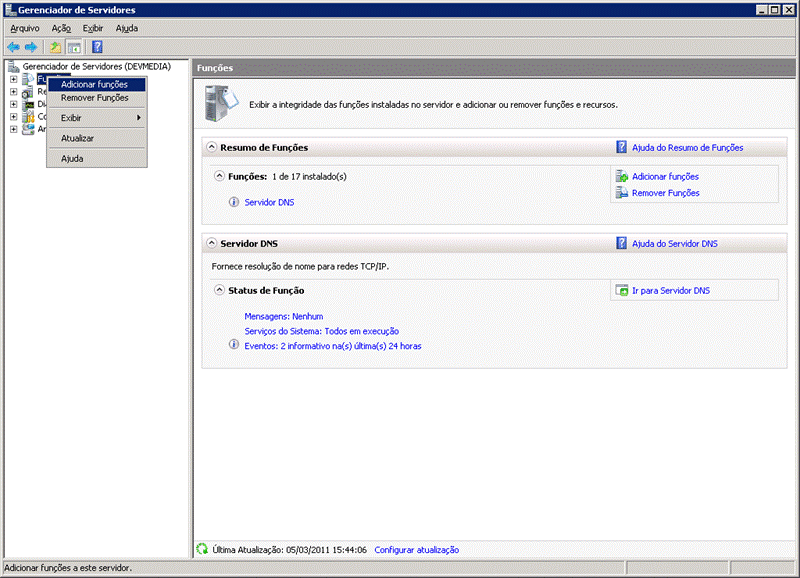
Em Funções, clique em Adicionar Funções (Figura 1).
Gerenciador de Servidores - Adicionando função de Serviços de 
Domínio Active Directory
Figura 1. Gerenciador de Servidores - Adicionando função de Serviços de Domínio Active Directory
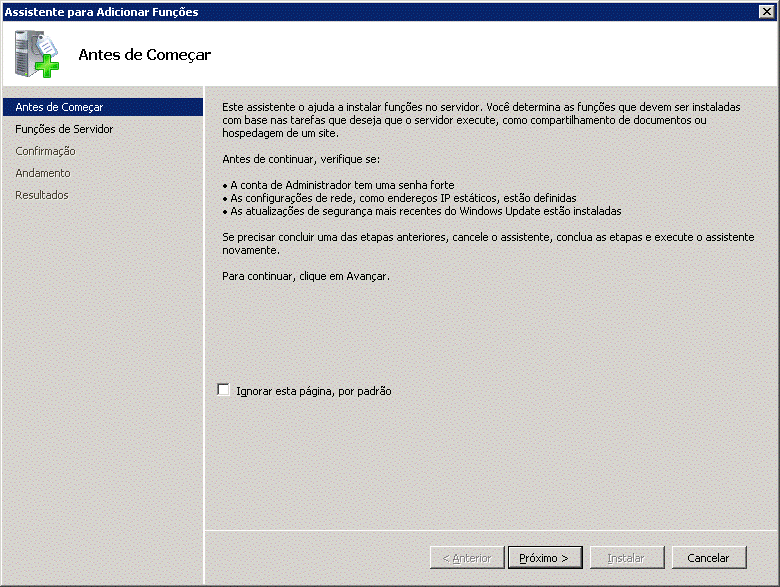
Conforme visto antes o assistente mostra uma janela de configurações necessárias para qualquer serviço a ser instalado (Figura 2). Para continuar clique em Próximo.
Assistente para adicionar funções
Figura 2. Assistente para adicionar funções
Na janela Selecionar Funções do Servidor, selecione a opção Serviços de Domínio Active Directory e clique em Próximo (Figura 3).
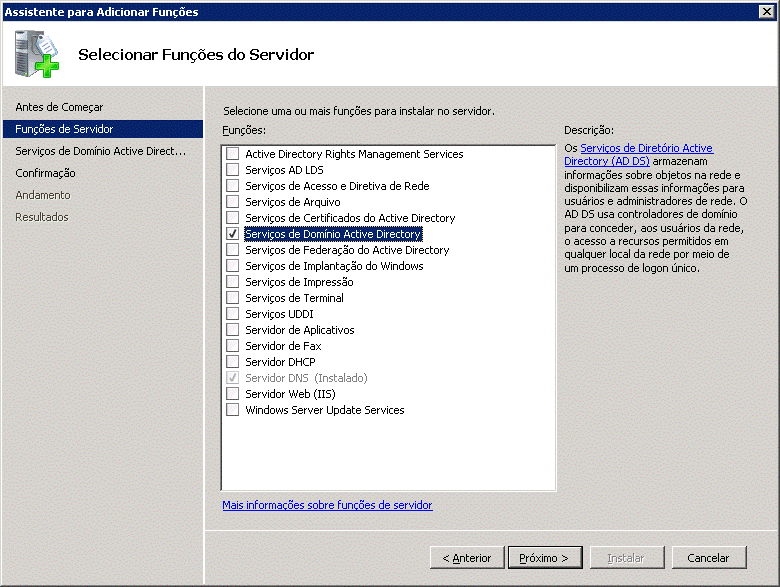
Figura 3. Selecionando função de Serviços de Domínio Active Directory
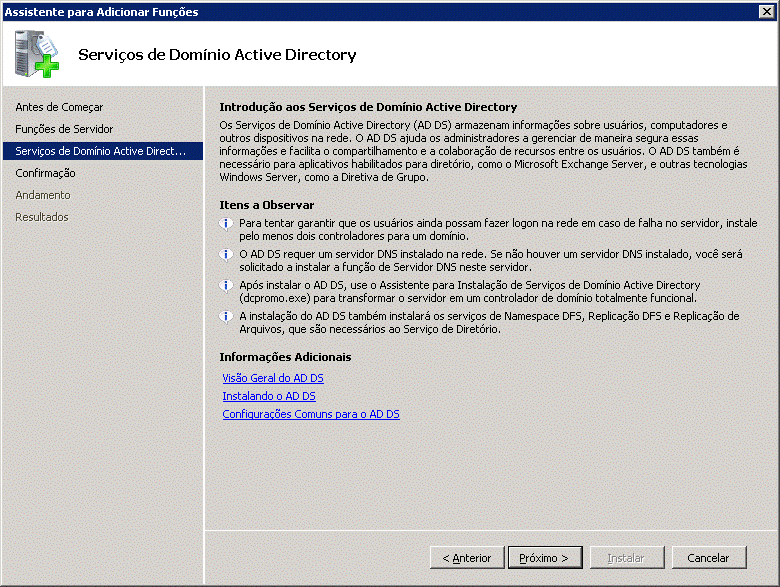
Na janela seguinte (Figura 4), temos uma breve introdução do que é o Serviço de Domínio Active Directory e algumas informações adicionais que como a necessidade do servidor possuir o serviço de DNS instalado e a necessidade de usar a ferramenta dcpromo.exe para transformar o servidor em um controlador de domínio após a instalação. Para prosseguir clique em Próximo.
Introdução aos Serviços de Domínio Active Directory
Figura 4. Introdução aos Serviços de Domínio Active Directory
Nesta janela a seguir (Figura 5) mostra confirmação da instalação do serviço e mensagens sobre a possível necessidade de reiniciar o computador e lembrete para utilizarmos a ferramenta dcpromo.exe após a instalação para nos auxiliar nas etapas finais das configurações, clique em Instalar.
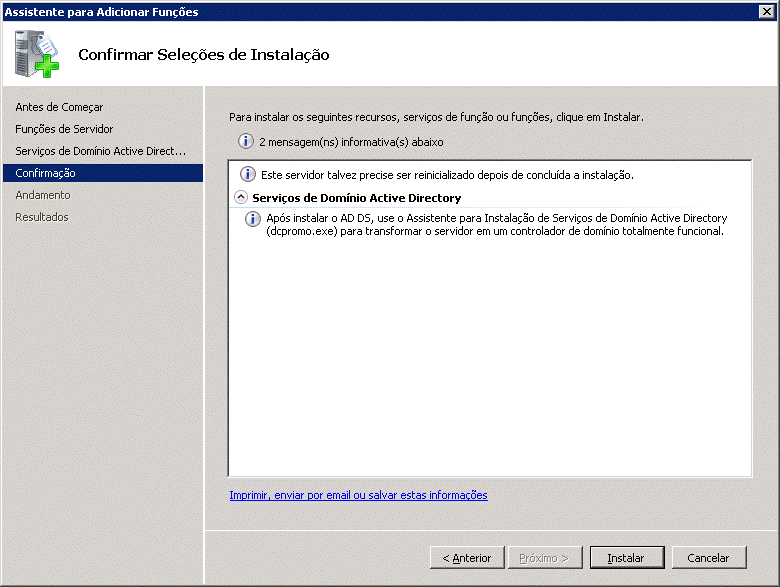
Confirmar seleções de instalação
Figura 5. Confirmar seleções de instalação
A primeira etapa da instalação será iniciada (Figura 6).
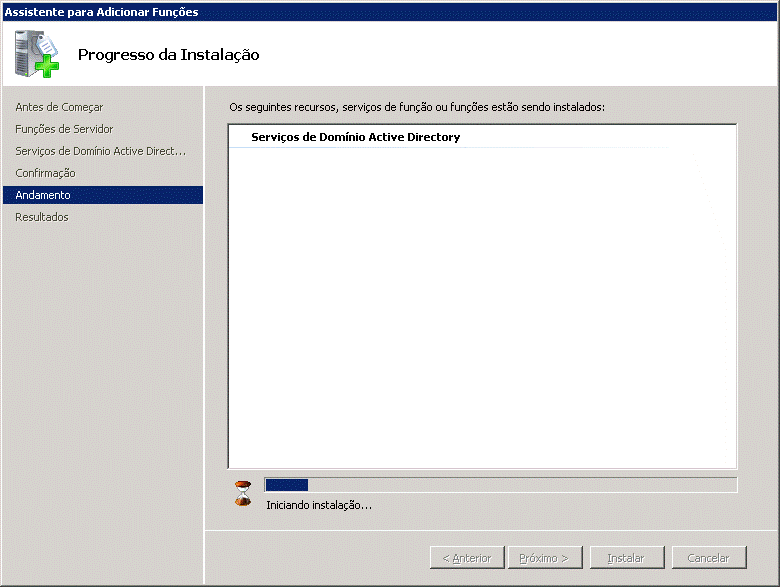
Progresso de instalação dos Serviços de Domínio Active Directory
Figura 6. Progresso de instalação dos Serviços de Domínio Active Directory
No final do processo é mostrada uma mensagem que o serviço foi instalado com sucesso (Figura 7), clique em Fechar.
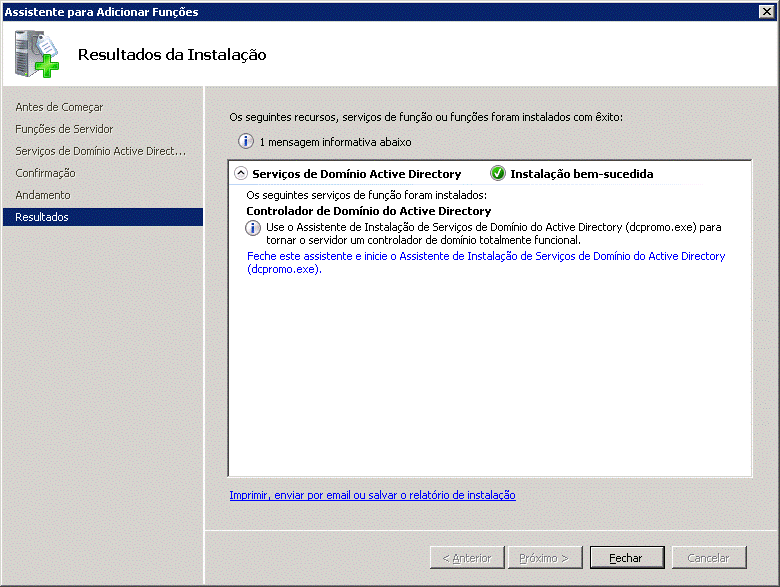
Resultado da instalação do Active Directory
Figura 7. Resultado da instalação do Active Directory
Em Gerenciador de Servidores expanda a guia Funções e clique sobre Serviços de Domínio Active Directory.
Nessa janela é mostrado um alerta informando que o servidor ainda não é um controlador de domínio e um link para acessarmos o assistente de configuração (Figura 8).
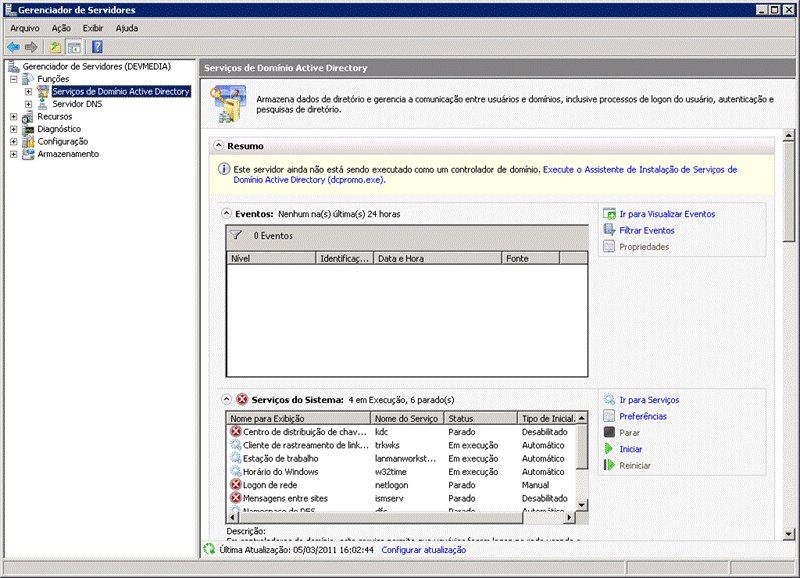
Alerta para abrir o assistente de configuração do Active 
Directory
Figura 8. Alerta para abrir o assistente de configuração do Active Directory
Após acessarmos o assistente a janela a seguir é mostrada, clique em Avançar
. Nota: Se você marcar a caixa de seleção Usar a instalação em modo avançado, o assistente exibirá a página Nome NetBIOS do Domínio, onde você poderá alterar o nome NetBIOS gerado, por padrão, pelo assistente. Não iremos marcar essa opção, pois iremos utilizar o NetBios gerado pelo sistema.
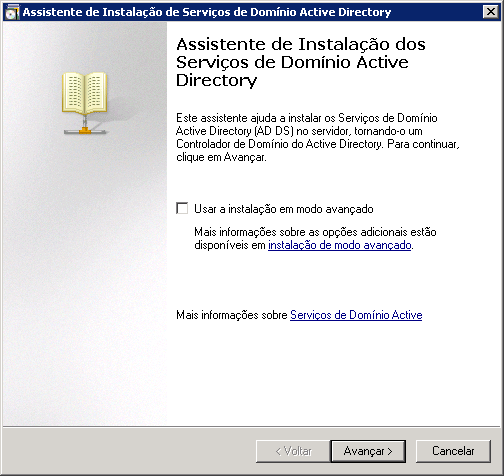
Tela inicial do assistente de instalação dos Serviços de Domínio 
Active Directory
Figura 9. Tela inicial do assistente de instalação dos Serviços de Domínio Active Directory
O assistente mostrará uma janela com um alerta sobre compatibilidade do sistema operacional (Figura 10). Se necessário, revise as informações e clique em Avançar.
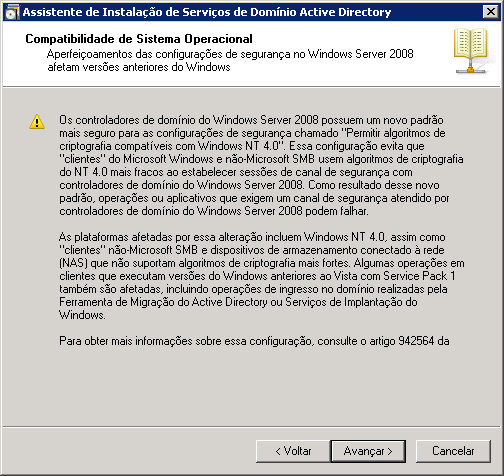
Compatibilidade de sistema operacional
Figura 10. Compatibilidade de sistema operacional
Na janela Escolher uma Configuração de Implantação (Figura 11), clique em Criar um novo domínio em uma nova floresta e clique em Avançar.
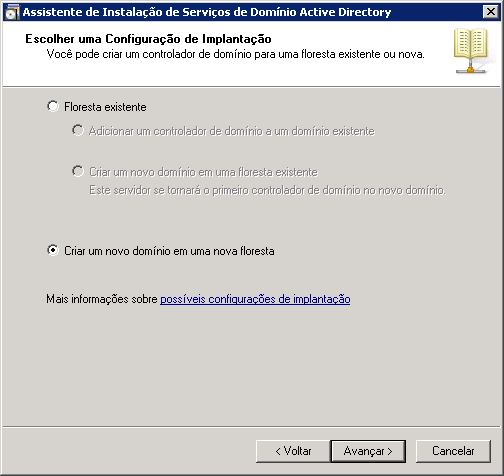
Escolher uma configuração de implantação
Figura 11. Escolher uma configuração de implantação
Agora vamos escolher um nome para o nosso domínio. Nesse exemplo usei como base o nome DevMedia. Digite o nome DNS completo do domínio raiz da floresta, no nosso caso ficou dm.local.
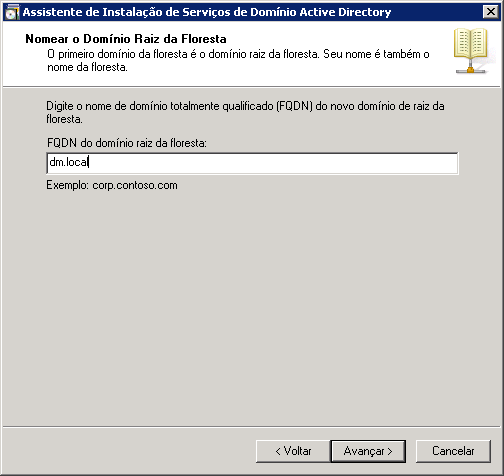
Nomear o domínio raiz da floresta
Figura 12. Nomear o domínio raiz da floresta
Nas janelas Definir Nível Funcional da Floresta e Domínio (Figuras 20 e 21), selecione o nível funcional que acomoda os controladores de domínio a serem instalados em qualquer lugar da Floresta. Como hoje em dia ainda é comum a utilização do Windows Server 2003 vamos escolher essa opção nos dois casos. Em seguida, clique em Avançar.
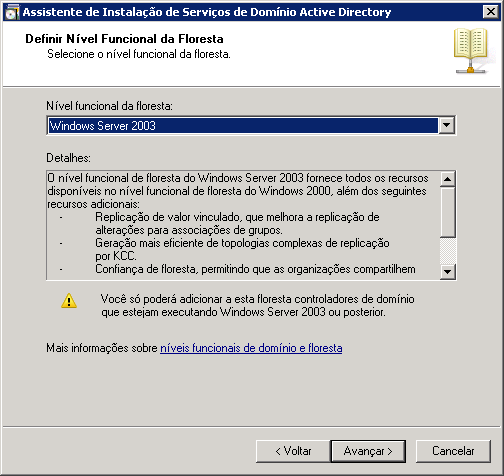
 Nível funcional da floresta
Figura 13. Nível funcional da floresta
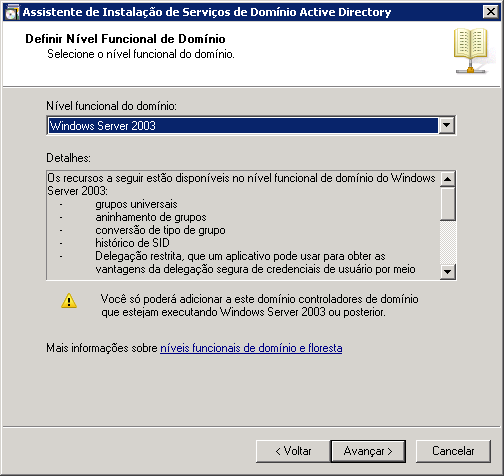
Nível funcional de domínio
Figura 14. Nível funcional de domínio
Após isso o assistente mostra as opções de instalação do servidor DNS (instalado anteriormente) e Catálogo global já setados (Figura 15). Note que por ser o primeiro controlador de domínio ele deve ter consigo as informações de todos os usuários e a que grupos eles pertencem, por isso essa opção vem previamente marcada e pelo mesmo motivo a opção de RODC (read-only domain controller) vem desmarcada.
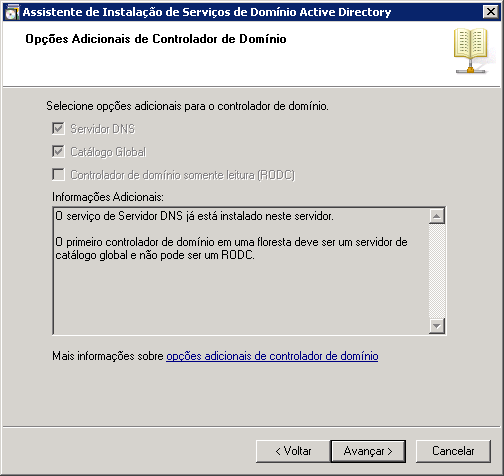
Opções adicionais  de controlador de domínio
Figura 15. Opções adicionais de controlador de domínio
Caso o assistente não puder criar uma delegação para o servidor DNS, uma mensagem será exibida indicando que você pode criar a delegação manualmente (Figura 16). Para continuar, clique em Sim.
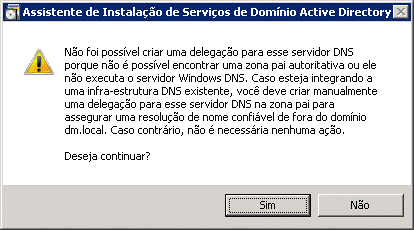
Alerta sobre criação de uma delegação para o servidor DNS
Figura 16. Alerta sobre criação de uma delegação para o servidor DNS
Agora é mostrado o local de instalação da base de dados do Active Directory, assim como os logs e o sysvol, que por padrão está em: C:\Windows\NTDS e C:\Windows\SYSVOL (Figura 17). Após selecionado o local da instalação clique em Avançar.
Nota: O Windows Server Backup faz o backup do serviço de diretório por volume. Para que backups e recuperações sejam eficientes, armazene esses arquivos em volumes separados e que não contenham aplicativos nem outros arquivos que não sejam de diretório.
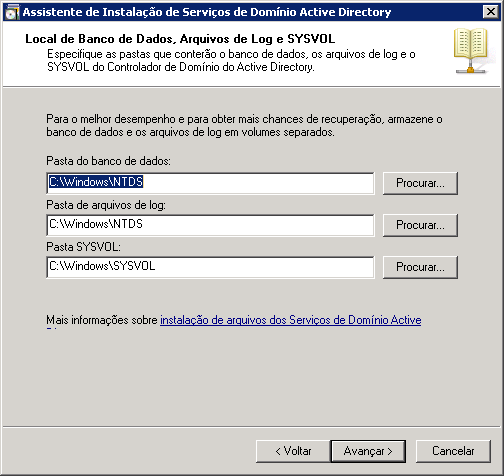
Local de banco de dados, arquivos de Log e SYSVOL
Figura 17. Local de banco de dados, arquivos de Log e SYSVOL
A seguir iremos escolher a senha para modo de restore do Active Directory (Figura 18).
Nota: É muito importante guardar a senha de Administrador gerada no assistente de instalação do AD no caso de precisar de um restore do Active Directory. Essa é uma conta administrativa diferente da conta Administrator.
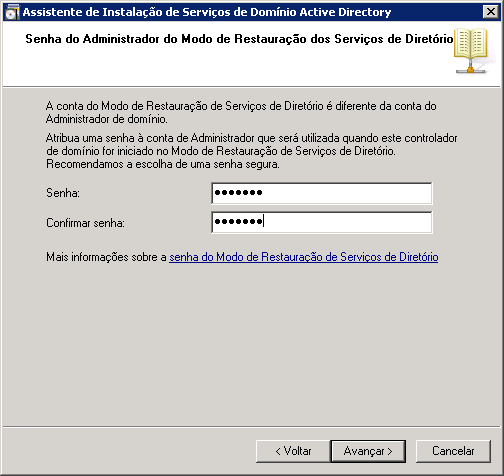
Senha do administrador  do modo de restauração  dos serviços de 
diretório
Figura 18. Senha do administrador do modo de restauração dos serviços de diretório
Na janela Resumo (Figura 19), revise suas seleções. Clique em Voltar para alterar qualquer seleção, se necessário.
Para salvar as configurações selecionadas para um arquivo de resposta a ser usado para automatizar operações subseqüentes do AD DS, clique em Exportar configurações. Digite o nome do arquivo de resposta e clique em Salvar.
Quando tiver certeza de que suas seleções são precisas, clique em Avançar para instalar o AD DS.
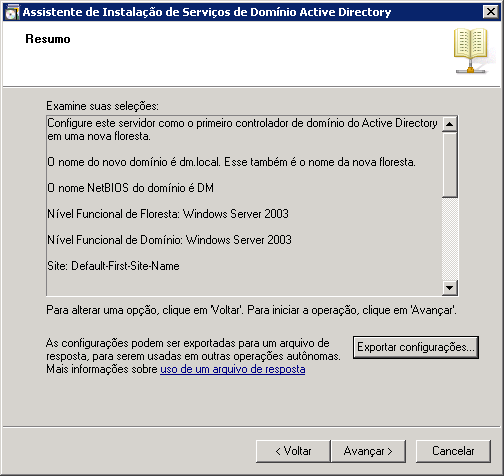
Resumo do assistente de instalação de serviços de domínio do AD
Figura 19. Resumo do assistente de instalação de serviços de domínio do AD
A instalação e configuração das Funções AD DS e DNS será iniciada (Figura 20).
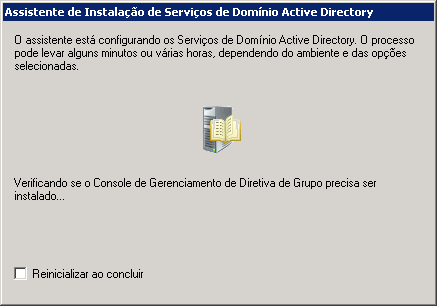
Instalação e configuração das funções AD DS
Figura 20. Instalação e configuração das funções AD DS
Na etapa final o assistente mostra um breve resumo dos serviços instalados, clique em Concluir e depois reinicie o Servidor (Figuras 28 e 29).
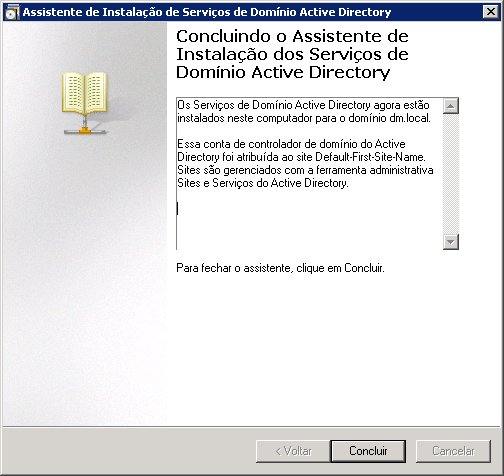
Concluindo o assistente de instalação dos serviços de domínio de 
AD
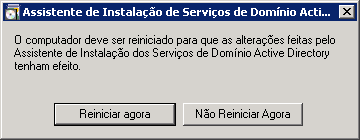
Figura 21. Concluindo o assistente de instalação dos serviços de domínio de AD
Alerta para reiniciar o Servidor
Figura 22. Alerta para reiniciar o Servidor
Para iniciar o trabalho abra Usuários e computadores do Active Directory e comece a criar as contas de usuários do seu domínio (Figura 23).
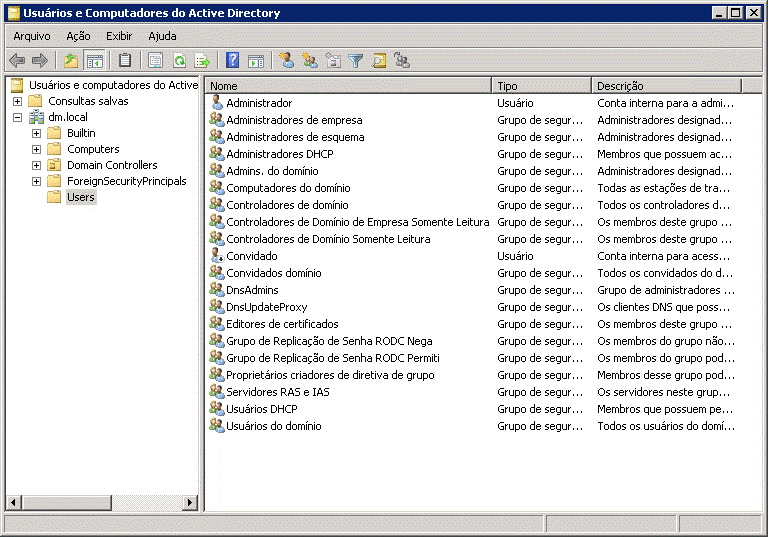
Usuários e computadores do Active Directory
Figura 23. Usuários e computadores do Active Directory
Fico por aqui e bons códigos.

Read Users' Comments (0)

Oi afirma oferecer banda larga popular em 1 722 cidades

Até o final de 2014, as localidades-sede dos 4,8 mil municípios que a Oi atua serão atendidos pela empresa no modelo do PNBL
A Oi anunciou hoje (14/8) o lançamento do Oi Velox seguindo as diretrizes do Plano Nacional de Banda Larga (PNBL). Com a oferta, a operadora de telefonia passa a atender 1 772 municípios. De acordo com a empresa, do total 671 cidades, ou 38%, estão nas regiões Norte e Nordeste.

Até o final de 2014, as localidades-sede dos 4,8 mil municípios que a Oi atua serão atendidos, afirma. “O cronograma de implementação do PNBL na Oi está adiantado, com 37% dos municípios atendidos dez meses após o lançamento do programa, no último trimestre de 2011”, lista a empresa em comunicado.

De acordo com a tele, as cidades contempladas em agosto estão distribuídas em 13 estados: Alagoas, Amazonas, Bahia, Ceará, Maranhão, Minas Gerais, Paraíba, Goiás, Piauí, Rio de Janeiro, Rio Grande do Norte, Rio Grande do Sul e Tocantins. As ofertas do Oi Velox nos moldes do PNBL estão presentes em 24 estados, além do Distrito Federal, contabiliza.

O Oi Velox em linha com PNBL, informa a Oi, oferece velocidade de 1Mbps e custa 35 reais por mês. Nos estados em que foi concedida isenção de ICMS para serviços de banda larga, a oferta é feita a 30 reais mensais.

Nas cidades beneficiadas, o serviço está disponível para novos clientes e também para os assinantes, afirma a companhia.

Read Users' Comments (0)

Dica: Veja como enviar informações confidenciais via e-mail

Precisa compartilhar dados sigilosos, mas não quer correr o risco de ser hackeado? O serviço gratuito OneShar.es oferece mensagens seguras e autodestrutíveis

Suponha que a empresa necessite que você envie dados sobre seu banco e número da conta para realizar depósitos. Ou que o departamento de TI precise da sua senha para atualizar ou modificar sua conta.
Esse não é o tipo de informação que você gostaria de compartilhar via e-mail. Ou por mensagem instantânea. Ou mesmo por fax. Idealmente falando, esse é o tipo de coisa que você gostaria de escrever em um pedaço de papel e entregar em mãos, diretamente à pessoa que precisa dela.
Claro que isso não é sempre uma opção, o que significa que você precisa de um modo eletrônico e seguro de transmitir esses dados confidenciais.
Acessando o endereço OneShar.es, você pode criar uma mensagem segura e autodestrutível para um destinatário.
Funciona assim: você aperta o botão "Create One Now" e escreve ou cola a informação que você quer compartilhar. Você pode optar para que a sua mensagem automaticamente "autodestrua", caso ela não seja lida pelo destinatário dentro de um período específico - qualquer um entre 30 minutos e 3 dias.
Depois, clique em "Create Link". Então, copie e cole o código gerado em um e-mail. Ao clicar no link, o destinatário terá acesso à mensagem privada - essa ação também destroi o link (ou seja, ninguém mais poderá utilizá-lo).
O OneShar.es é gratuito, fácil de usar e é incrivelmente útil. Ah, mas é seguro? De acordo com a página, o serviço utiliza protocolo SSL para criptografar dados entre o seu navegador e o servidor deles. As informações são mantidas criptografadas enquanto arquivadas. Uma vez vista, sua mensagem é excluída do sistema.
Ainda assim, não há garantias de que seus dados serão mantidos em sigilo e seguros, mas o mesmo também acontece com qualquer informação que é compartilhada online. Se você tiver dúvidas sobre o uso do serviço, bem, sempre há o telefone. Pessoalmente, eu acho que parece uma solução muito mais segura do que o e-mail ou mensagem instantânea.

Read Users' Comments (0)

Dropbox vs. Sugarsync: qual o melhor serviço?


Aquele HD externo que você tem em casa cada vez mais se torna um objeto limitado. Para muitos consumidores, não importa que ele seja pequeno, ou leve, ou rápido – é preciso que ele seja invisível, sem peso e instantâneo. Toda essa exigência vem da computação em nuvem. Os serviços de compartilhamento, backup e sincronização nessa cloud estão cada vez melhores.
Na hora de colocar seus arquivos na tal da nuvem – que, por sua vez, pode oferecer acesso aos seus dispositivos móveis e PCs – dois serviços principais veem em mente. O Dropbox é um dos mais populares apps de armazenamento, ele oferece de maneira simples os cloud services. Já o SugarSync é para aqueles viciados em tecnologia que vivem online. Ele faz backups programados, integra com o Facebook e possui diversos recursos avançados.
Apesar de servirem para basicamente as mesmas coisas, o Dropbox e o SugarSync têm diferenças consideráveis. A equipe do Download da Hora fez um comparativo entre os dois, usando critérios como custo, capacidade, compartilhamento etc.
Capacidade x Custo
Os dois serviços oferecem alguns gigabytes gratuitos – desde que você cumpra requisitos como baixar os aplicativos, criar uma conta etc. O plano grátis do Dropbox é de 2GB, já o do SugarSync, 5GB. Se você quiser mais espaço, dá para tentar convidar seus amigos – a cada amigo que aderir ao serviço e instalar o programa, você ganha alguns gigas extras. A partir daí, só pagando, mesmo.
O SugarSync começa com um plano mais modesto: por 4,99 dólares mensais você consegue 30GB de armazenamento. Já por 9,99 dólares, esses gigas dobram. O mesmo gasto te dá um plano de 50 gigas no Dropbox. Se você quiser poder armazenar 100GB de documentos, consegue no SugarSync por 14,99 dólares mensais e no concorrente por 19,99. O maior plano do SugarSync termina em 250GB por 24,99 dólares mensais. Já no Dropbox é possível conseguir planos para “grupos” que custam 795 dólares por ano para até cinco membros e depois 125 dólares para cada membro adicional. Nesses planos, não há limite para armazenamento.
Sincronização
Ao instalar o Dropbox, ele cria uma pasta no seu computador. Tudo que estiver nessa pasta (inclusive subpastas), será sincronizado via web em todos os dispositivos que tiverem o app. No SugarSync as coisas são parecidas, mas ao instalar o programa no seu computador, você pode escolher quais pastas (já criadas) passam à nuvem. A partir e então, o que for colocado nessas pastas será sincronizado – é possível também sincronizar pastas novas.
Em termos de velocidade, os dois apps sincronizam de maneira bastante rápida e sem problemas. O SugarSync, porém, oferece a opção de fazer upload de documentos via email. Além disso, ele possui um suporte interessante para streaming de músicas – no Dropbox esse streaming é mais limitado. Há também suporte para envio de imagens diretamente para o Facebook, o que é uma característica legal, mas talvez não muito necessária. Por fim, o SugarSync também permite a edição simples de alguns arquivos diretamente na web (o que, na verdade, significa que os arquivos são baixados e lançados novamente à nuvem de maneira automática).
Compartilhamento
Uma das coisas que mais atrai o usuário de serviços na nuvem é a possibilidade de compartilhar seus arquivos com facilidade. Afinal, se eles estão no disco rígido do seu computador, enviá-los para alguém fica um pouco mais difícil. Serviços como o Dropbox e o SugarSync vêem para facilitar esse processo.
Em ambos compartilhar uma pasta ou arquivo é questão de alguns cliques, tudo muito fácil e a pessoa com quem você está compartilhando recebe um email para avisando. O processo no Dropbox é bastante seguro, já que os arquivos são encriptados antes de chegarem aos servidores, mas no SugarSync eles só passam por essa proteção depois. Em contrapartida, no SugarSync, além de você configurar uma pasta como pública, dá também para protegê-la com uma senha.
Acesso
Nesse ponto o SugarSync tem algumas vantagens. O serviço tem suporte para mais línguas, apesar de nenhum dos dois ter versões em português. Em termos de API e sistema operacional, o Dropbox, diferentemente do concorrente, suporta Linux. Entretanto, quando se fala de smartphones, só o SugarSync tem aplicativo para Symbian ou Windows Mobile.
Os dois serviços possuem páginas bonitas e bem desenhadas, fáceis de usar. Mas quando colocadas em comparação, justamente porque o SugarSync oferece diversos recursos, sua página é bem mais complexa. O Dropbox é fácil: é criar uma conta, baixar o software e utilizar. Ele até te avisa se você mudar a pasta de lugar (o que vai fazer com que seu computador baixe os arquivos da pasta na nuvem). O SugarSync oferece mais configurações, mas o Dropbox é mais intuitivo.
Uma vantagem do Dropbox é que ele é realmente um serviço bastante popular. Isso significa que muitos aplicativos o utilizam para fazer sincronização over the air – e você pode ter de acabar fazendo uma conta gratuita apenas para sincronizar um app no seu smartphone ao respectivo aplicativo no seu desktop, por exemplo. Mas isso, claro, tende a diminuir conforme os apps para smartphones se adaptem ao iCloud, Google Docs, ou mesmo ao SugarSync.

Read Users' Comments (0)

Segurança Firefox é o browser menos seguro, diz pesquisa

Uma recente pesquisa de segurança entre os principais browsers apontou o Mozilla Firefox como o navegador menos seguro.

O estudo, divulgado pela Accuvant Labs, colocou o Google Chrome como o navegador mais seguro, seguido de perto pelo Internet Explorer.
Foram apontados quatro fatores para o Firefox ser considerado o browser mais ineficiente e sem serviços de segurança implantados.

Segundo o estudo falta uma navegação em sandbox (uma proteção dentro do próprio browser), plugins de segurança, infraestrutura mais sólida e listas de URL bloqueadas. No entanto, nessa última função todos os browsers foram reprovados.

Já entre o IE e o Chrome, a pesquisa aponta que embora o navegador da Microsoft tenha sandbox e plugin de segurança, essas opções não são padrões durante a instalação do browser, além de serem melhores implementadas pelo Google.

No entanto, embora o estudo divulgado pela Accuvant se diga independente e objetivo, ele foi financiado pelo Google. Ou Seja, os desenvolvedores de browsers podem duvidar dessas declarações.

Porém, as empresas de segurança avaliam que o principal problema não está no navegador que você utiliza, mas sim se seu browser está de fato atualizado e com as opções de segurança configuradas.

Fonte:InfoAbril &  

Read Users' Comments (0)

Mulher quebra computadores em Lan house

A Delegacia Plantonista registrou uma ocorrência curiosa na cidade de Riachuelo, distante 27 Km da capital, na noite desta quarta-feira, 11. De acordo com o Boletim de Ocorrência, uma mulher, identificada como Cristina de Jesus, cliente de uma Lan house ficou irritada porque o aparelho de telefonia móvel teria desaparecido da loja no momento em que a cliente utilizava um dos computadores disponíveis pela prestadora de serviços.

A informação no BO consta que a cliente fez a reclamação ao funcionário da loja, Cléverton dos Santos, e, posteriormente, acionou os militares, que realizaram uma busca na loja e nada encontraram.
De acordo com informações do funcionário, os policiais orientaram a cliente a prestar queixa na delegacia da cidade e se retiram do estabelecimento.

Depois que os policiais saíram, conforme o funcionário, Cristina teria ficado apavorada e puxou a fiação da rede, danificando três computadores, equipados com webcan, microfone e fones.  O Portal Infonet tentou localizar a acusada, mas não conseguiu.
Por Caio Guimarães e Kátia Susanna

Read Users' Comments (0)

Universidade Teclógica oferece capacitação gratuita

A Teclógica, empresa de gestão dos processos de TI e negócios, criou a Universidade Teclógica, voltada para capacitação de seus próprios colaboradores e de profissionais que querem ingressar na área de TI. Os cursos têm beneficiado empresas da região de Blumenau (SC).
“Os profissionais que fazem os cursos não têm compromisso com a Teclógica. E pode até beneficiar outras empresas da região. Trata-se inclusive de um trabalho de responsabilidade social da Teclógica, pois além de investir no desenvolvimento dos alunos e na formação de profissionais, ainda colaboramos com o mercado capacitando pessoas”, diz o gerente de DHO da Teclógica, Leandro Carlos Pereira. Segundo ele, a empresa absorve cerca de 70% do pessoal formado na universidade.
Os cursos trazem conteúdo abrangente. “O interessante é que não estamos falando de cursos básicos de apenas algumas horas. São longos e aprofundados, com carga horária de 250 horas. No total, já oferecemos mais de 3 mil horas de cursos na Universidade Teclógica”. Desde 2008, já formou mais de 500 pessoas, entre colaboradores e público externo.
A Teclógica abriu inscrições para a próxima turma do curso gratuito de “Formação Desenvolvedor Java Web”. O prazo final para inscrições é 19 de agosto. As aulas terão 250 horas e serão realizadas na sede da Teclógica em Blumenau, entre 29/08 a 30/11.
Os candidatos devem ter mais de 17 anos, ter interesse em atuar na área de desenvolvimento de sistemas, noções de lógica ou programação e estar cursando graduação (Sistemas de Informação, Ciências da Computação, ou afins) ou cursos técnicos. As inscrições deverão ser realizadas por meio do site: http://universidade.teclogica.com.br/

Read Users' Comments (0)

Ahstecnologia: Zip2Fix recupera arquivos corrompidos de pastas co...

Ahstecnologia: Zip2Fix recupera arquivos corrompidos de pastas co...: "Zip2Fix é um software capaz de recuperar arquivos corrompidos de pastas compactadas. Isso porque é muito comum fazer download de arquivos Z..."

Read Users' Comments (0)

Related Posts Plugin for WordPress, Blogger...

Saraiva